|
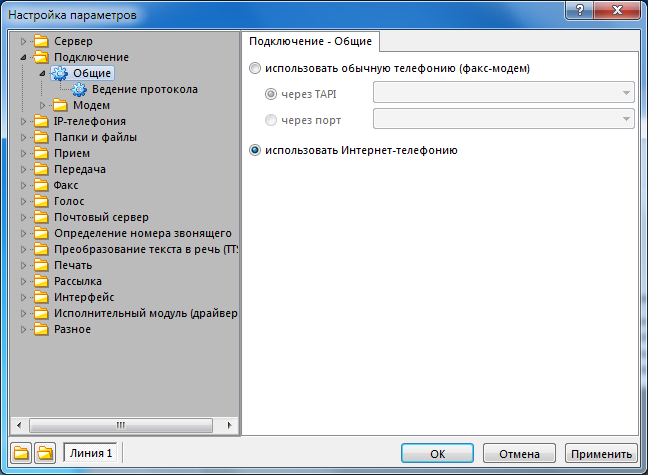
В первую очередь вам следует зарегистрироваться на сайте оператора IP-телефонии, например, на SipGate (www.sipgate.ru) или SipNet (www.sipnet.ru), и создать там учетную запись (получить логин и пароль). После этого необходимо указать полученные данные в программе.
Примечание. VoIP-оператор предоставит услугу только после пополнения Вашего лицевого счета. В тестовом бесплатном периоде провайдеры передачу факсов не обеспечивают (даже если после регистрации они сами положат на ваш счёт деньги, как это делает, например, оператор sipnet).
Создание учетной записи
Откройте в окне настроек вкладку IP-телефония - Учетные записи. Нажмите кнопку Добавить и в открывшемся окне заполните следующие поля.
Название. Здесь вы можете написать любой текст, например, название оператора.
SIP-сервер. Укажите имя домена, с которым должна соединяться программа или его IP. Эту информацию предоставляет оператор. Например, 83.219.240.149 - для SipGate или sipnet.ru - для SipNet.
Порт. По умолчанию стоит значение 5060. Его не следует изменять без необходимости.
SIP ID или имя пользователя. Укажите полученный SIP ID или логин.
Пароль. Укажите полученный пароль.
Исходящий прокси-сервер. Укажите, если инструкции оператора IP-телефонии этого требуют.
Использовать внешний IP-адрес. Обычно включение этого параметра не требуется. Но встречаются VoIP-операторы, подключение к которым невозможно без установки этого флажка.
Протокол. Выберите протокол, по которому будет происходить обмен данными с провайдером. По умолчанию SIP.
Убедитесь, что флажок у параметра Использовать установлен и нажмите кнопку OK.
Максимальное число одновременных подключений. Значение может быть меньше или равно числу линий. Не все VoIP-операторы поддерживают множественное подключение. Например, для SipNet следует указать значение равное единице.
Учетных записей может быть больше одной. Вы можете зарегистрироваться у нескольких операторов IP-телефонии. Для ввода других учетных записей проделайте снова ту же последовательность действий, что и для первой записи.
Редактирование учетной записи
Выделите учетную запись, которую необходимо отредактировать. Нажмите кнопку Изменить. В открывшемся окне внесите необходимые изменения и нажмите кнопку OK. Для удаления записи нажмите кнопку Удалить и подтвердите удаление.
Настройка правил маршрутизации
У операторов IP-телефонии стоимость минуты соединения по различным направлениям отличается. Может оказаться, что в одни города и/или страны выгоднее звонить через одного оператора, а в остальные города через другого. Рассмотрим небольшой пример. Предположим у вас есть две учетных записи Оператор 1 и Оператор 2. Представим, что через первого оператора выгоднее звонить городские номера в Москву, Петербург и на Украину, а через второго оператора - по остальным направлениям. Чтобы программа автоматически выбирала того или иного оператора необходимо правильно задать правила маршрутизации.
Выделите в списке Правила маршрутизации запись Оператор 1 и нажмите кнопку Изменить справа от списка. В открывшемся окне заполните список Первые цифры номера следующим образом. Каждая строка списка должна указывать код страны (а при необходимости и код города). Для Москвы следует указать две записи - 7495 и 7499 (где 7 - код страны Россия, а 495 и 499 - коды Москвы). Для Петербурга введите строку 7812, а для Украины введите строку, состоящую только из кода страны - 380. Итоговый список получится следующим:
7495
7499
7812
380
Снимите флажок у параметра Другие номера. Это необходимо, чтобы никакие другие направления этому оператору не были доступны. Нажмите кнопку OK. Список правил будет выглядеть следующим образом.
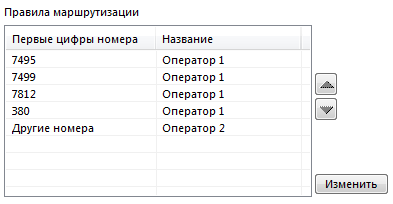
Следует иметь в виду, что правила обрабатываются в том порядке, в каком они расположены в списке. При необходимости порядок можно изменить. Для этого надо выделить соответствующую запись и стрелками справа от списка переместить ее на нужное место.
На этом настройка правил маршрутизации завершена. |