|
Под авторизацией пользователей понимается создание на сервере списка адресов
пользователей, которым разрешено работать с сервером. Письма, пришедшие с
адресов, не входящих в список, обработаны не будут, а отправителю придет
сообщение об ошибке.
Нажмите кнопку Админ. и в открывшемся окне выберите вкладку Email-пользователи.
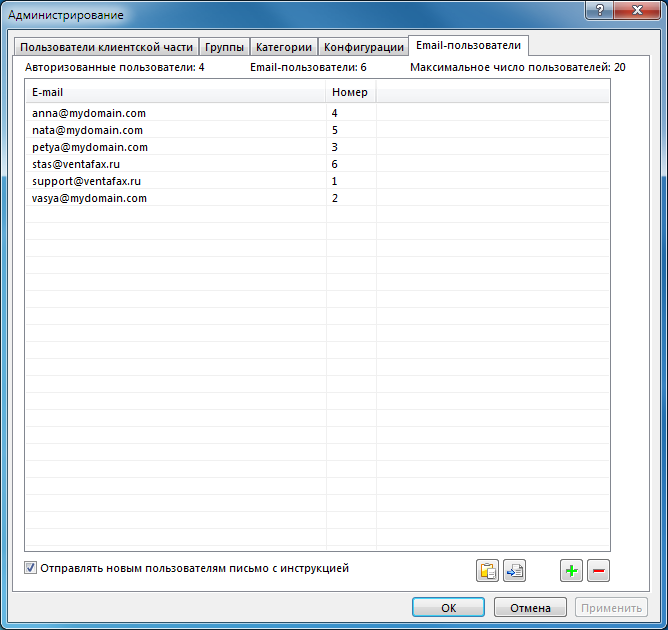
Создать список можно несколькими
способами.
Ввод адресов вручную
Нажмите кнопку  . В открывшемся окне введите
адрес пользователя (email) и нажмите кнопку OK. Для ввода
следующего пользователя повторите эти операции. . В открывшемся окне введите
адрес пользователя (email) и нажмите кнопку OK. Для ввода
следующего пользователя повторите эти операции.
Ввод через буфер обмена
Если у вас открыто приложение, из которого можно скопировать адрес
пользователя или даже список из нескольких пользователей, то выделите эту запись
(или целиком список) и скопируйте её в буфер обмена. В открытом окне Администрирование нажмите кнопку  . Записи из буфера обмена будут
помещены в список. . Записи из буфера обмена будут
помещены в список.
Вставка из текстового файла
Если у вас подготовлен текстовый файл со списком адресов пользователей, то
нажмите кнопку  . Выберите файл
и нажмите кнопку OK. . Выберите файл
и нажмите кнопку OK.
Следует иметь в виду, что суммарное число авторизованных пользователей
клиентской части и email-пользователей не должно превышать максимального числа
пользователей, которое отображается в верхней части окна.
Изменение адреса пользователя
При добавлении пользователя в список за ним закрепляется уникальный номер.
Если пользователь производил какие-то действия, то его номер будет отображаться
в записях Журнала и в Расписании. Если по каким-то причинам
пользователь поменял адрес, можно просто отредактировать запись в списке. В этом
случае за этим пользователем сохранится вся его история. Если же удалить
пользователя из списка и завести нового, то новый пользователь получит другой
номер, и связь с прежним пользователем будет утеряна.
Для редактирования записи выделите её мышкой. Теперь нажмите левую кнопку
мыши и удерживайте её нажатой небольшое время. После отпускания кнопки запись
перейдет в режим редактирования. Измените адрес пользователя и нажмите клавишу Enter.
Удаление пользователя из списка
Выделите запись, которую требуется удалить, и нажмите кнопку  . .
Рекомендации по развёртыванию системы
|